Showing posts with label Kubuntu. Show all posts

Saturday, 15 December 2012

Cara Instalasi Modem Smartfren ZTE AC682 Pada Kubuntu 12.10

By Unknown | At 16:07 | Label : , , | 0 Comments
Ternyata perkembangan teknologi berkembang cepat, awalnya modem Smartfren ZTE AC682 agak ribet untuk diinstalasi dan dikonfigurasi di Ubuntu dan distro turunannya seperti Kubuntu. Tapi sekarang prosesnya dipermudah, kita tinggal modrobe dan menjalankan wvdialconf, berikut langkah-langkahnya:

1. Download dulu paket wvdial di sini dan install
2. Colokin modemnya, buka terminal ketik:
lsusb

tampil
Bus 006 Device 004: ID 19d2:ffde ZTE WCDMA Technologies MSM 

Dari hasil tersebut diatas modemnya sudah terdeteksi sebagai modem bukan storage lagi

3. Lakukan modprobe
sudo modprobe usbserial vendor=0x19d2 product=0xffde

4. Lakukan wvdialconf untuk mendeteksi modemnya
sudo wvdialconf

Hasilnya

Editing `/etc/wvdial.conf'.

Scanning your serial ports for a modem.

Modem Port Scan<*1>: S0   S1   S2   S3   S4   S5   S6   S7   
Modem Port Scan<*1>: S8   S9   S10  S11  S12  S13  S14  S15  
Modem Port Scan<*1>: S16  S17  S18  S19  S20  S21  S22  S23  
Modem Port Scan<*1>: S24  S25  S26  S27  S28  S29  S30  S31  
WvModem<*1>: Cannot get information for serial port.
ttyUSB0<*1>: ATQ0 V1 E1 -- OK
ttyUSB0<*1>: ATQ0 V1 E1 Z -- OK
ttyUSB0<*1>: ATQ0 V1 E1 S0=0 -- OK
ttyUSB0<*1>: ATQ0 V1 E1 S0=0 &C1 -- OK
ttyUSB0<*1>: ATQ0 V1 E1 S0=0 &C1 &D2 -- OK
ttyUSB0<*1>: ATQ0 V1 E1 S0=0 &C1 &D2 +FCLASS=0 -- OK
ttyUSB0<*1>: Modem Identifier: ATI -- Manufacturer: +GMI: China TeleCom
ttyUSB0<*1>: Speed 9600: AT -- OK
ttyUSB0<*1>: Max speed is 9600; that should be safe.
ttyUSB0<*1>: ATQ0 V1 E1 S0=0 &C1 &D2 +FCLASS=0 -- OK
WvModem<*1>: Cannot get information for serial port.
ttyUSB1<*1>: ATQ0 V1 E1 -- failed with 2400 baud, next try: 9600 baud
ttyUSB1<*1>: ATQ0 V1 E1 -- failed with 9600 baud, next try: 9600 baud
ttyUSB1<*1>: ATQ0 V1 E1 -- and failed too at 115200, giving up.
WvModem<*1>: Cannot get information for serial port.
ttyUSB2<*1>: ATQ0 V1 E1 -- OK
ttyUSB2<*1>: ATQ0 V1 E1 Z -- OK
ttyUSB2<*1>: ATQ0 V1 E1 S0=0 -- OK
ttyUSB2<*1>: ATQ0 V1 E1 S0=0 &C1 -- OK
ttyUSB2<*1>: ATQ0 V1 E1 S0=0 &C1 &D2 -- OK
ttyUSB2<*1>: ATQ0 V1 E1 S0=0 &C1 &D2 +FCLASS=0 -- OK
ttyUSB2<*1>: Modem Identifier: ATI -- Manufacturer: +GMI: China TeleCom
ttyUSB2<*1>: Speed 9600: AT -- OK
ttyUSB2<*1>: Max speed is 9600; that should be safe.
ttyUSB2<*1>: ATQ0 V1 E1 S0=0 &C1 &D2 +FCLASS=0 -- OK

Found a modem on /dev/ttyUSB0.
Modem configuration written to /etc/wvdial.conf.
ttyUSB0<Info>: Speed 9600; init "ATQ0 V1 E1 S0=0 &C1 &D2 +FCLASS=0"
ttyUSB2<Info>: Speed 9600; init "ATQ0 V1 E1 S0=0 &C1 &D2 +FCLASS=0"

5. Edit file /etc/wvdial.conf
sudo nano /etc/wvdial.conf

[Dialer Defaults]
Init1 = ATZ
Init2 = ATQ0 V1 E1 S0=0 &C1 &D2 +FCLASS=0
Modem Type = Analog Modem
Phone = #777
ISDN = 0
Password = smartfren
New PPPD = yes
Username = smartfren
Modem = /dev/ttyUSB0
Baud = 460800
Dial Command = ATDT
Stupid Mode = 1

6. Jalankan
sudo wvdial
--> WvDial: Internet dialer version 1.61
--> Cannot get information for serial port.
--> Initializing modem.
--> Sending: ATZ
ATZ
OK
--> Sending: ATQ0 V1 E1 S0=0 &C1 &D2 +FCLASS=0
ATQ0 V1 E1 S0=0 &C1 &D2 +FCLASS=0
OK
--> Modem initialized.
--> Sending: ATDT#777
--> Waiting for carrier.
ATDT#777
CONNECT 3100000
--> Carrier detected.  Starting PPP immediately.
--> Starting pppd at Sun Dec 16 07:04:50 2012
--> Pid of pppd: 3179
--> Using interface ppp0
--> pppd: �Tu���e[08]؉e[08]
--> local  IP address 10.190.104.224
--> pppd: �Tu���e[08]؉e[08]
--> remote IP address 10.17.95.27
--> pppd: �Tu���e[08]؉e[08]
--> primary   DNS address 10.17.3.244
--> pppd: �Tu���e[08]؉e[08]
--> secondary DNS address 10.17.3.245
--> pppd: �Tu���e[08]؉e[08]


Konek deh ke internet
Untuk memutuskan koneksi tekan Ctrl + c

Tips
Supaya kita tidak modprobe terus, kita otomatiskan proses tersebut dengan memasukan ke modules
sudo nano /etc/modules
paste ke baris paling bawah dan simpan

usbserial vendor=0x19d2 product=0xffde

Semoga berguna

Tuesday, 11 December 2012

Cara Instalasi Codec Multimedia Pada Kubuntu 12.10

By Unknown | At 03:50 | Label : | 0 Comments
Secara defaut Kubuntu 12.10 tidak bisa memutar mp3, video format propietary dan adobe flash player. Supaya bisa kita harus menginstall paket kubuntu-restricted-extras dari repositori. Caranya:
Komputer harus terkoneksi ke internet
Jalankan Menu > System > Muon Package Manager

 Cari paket kubuntu-restricted-extras > Mark for Instalation
 OK > Apply Change
 Masukan password

Tunggu prosesnya sampai selesai

Semoga bermanfaat

Cara Instalasi WiFi Broadcom Corporation BCM4312 802.11b/g LP-PHY (rev 01) Pada Kubuntu 12.10

By Unknown | At 03:24 | Label : , | 0 Comments
Baru saja selesai menginstall Kubuntu 12.10, modem Huawei EC176-2 terdeteksi dengan baik dan bisa konek internet. Langkah selanjutnya adalah menginstall driver WiFi laptop. Laptop yang saya gunakan adalah Compaq CQ40 dengan WiFi Broadcom  BCM4312.
Langkah-langkah instalasi:
1. Komputer harus terkoneksi internet
2. Menu > System > Additional driver
Klik Activate
 
Masukan password 

 Proses Download dan install driver
Selesai kemudian restart

Semoga bermanfaat


Wednesday, 4 July 2012

Cara Install Grub Customizer 2.5.7

By Unknown | At 17:35 | Label : , , , , , , , | 0 Comments
Grub customizer adalah aplikasi GUI untuk mengkonfigurasi setting boot loader GRUB 2.


Cara Instalasi

Ubuntu 12.04/Linux Mint 13:

 sudo add-apt-repository ppa:danielrichter2007/grub-customizer
 sudo apt-get update
 sudo apt-get install grub-customizer


OpenSUSE 12.1:

(openSUSE 32-bit)
wget -O grub-customizer-2.5.7-i686.rpm http://goo.gl/vE2Ev
su
zypper in grub-customizer-2.5.7-i686.rpm


(openSUSE 64-bit)

wget -O grub-customizer-2.5.7-x86_64.rpm http://goo.gl/1GL6B
su
zypper in grub-customizer-2.5.7-x86_64.rpm


Fedora 17:

(Fedora 32-bit)

wget -O grub-customizer-2.5.7-i686.rpm http://goo.gl/vE2Ev
sudo yum install grub-customizer-2.5.7-i686.rpm


 (Fedora 64-bit)

wget -O grub-customizer-2.5.7-x86_64.rpm http://goo.gl/1GL6B
sudo yum install grub-customizer-2.5.7-x86_64.rpm


Bisa juga diinstall langsung dari source:

sudo apt-get install cmake g++ libgtkmm-2.4-dev gettext libssl-dev
wget -O grub-customizer_2.5.7.tar.gz http://goo.gl/N6ujy
tar -xzvf grub-customizer_2.5.7.tar.gz && cd grub-customizer-2.5.7
cmake . && make
sudo make install


Sumber: http://www.upubuntu.com/2012/07/how-to-install-grub-customizer-257-on.html

Thursday, 17 May 2012

Instalasi Paket Deb Tanpa Koneksi Internet Langsung Dengan Menggunakan Syanaptic Package Download Script

By Unknown | At 22:56 | Label : , , , , , , , | 0 Comments
Tutorial ini di tujukan bagi anda yang tidak punya koneksi internet langsung untuk mendownload paket deb dari internet. Pada kesempatan ini kita akan memakai script dari Synaptic Package Manager. Langkah-langkahnya sebagai berikut:
1. Pada komputer yang offline buka synaptic package manager, pilih software yang ingin kita download

Misal saya disini memilih 2ManDVD, lalu klik File > Generate Download Package Script > beri nama dan simpan diflashdisk, misal namanya 2mandvd
Isinya seperti ini:
 
#!/bin/sh
wget -c http://debian.linuxmint.com/latest/multimedia/pool/main/f/ffmpeg-dmo/libswresample0_0.10-0.1_i386.deb
wget -c http://debian.linuxmint.com/latest/multimedia/pool/main/f/ffmpeg-dmo/libavfilter2_0.10-0.1_i386.deb
wget -c http://debian.linuxmint.com/latest/pool/main/d/dnprogs/libdnet_2.57_i386.deb
wget -c http://debian.linuxmint.com/latest/pool/main/r/roaraudio/libroar1_0.4-5_i386.deb
wget -c http://debian.linuxmint.com/latest/pool/main/r/roaraudio/libroar-compat1_0.4-5_i386.deb
wget -c http://debian.linuxmint.com/latest/multimedia/pool/main/f/ffmpeg-dmo/libavdevice53_0.10-0.1_i386.deb
wget -c http://debian.linuxmint.com/latest/pool/main/d/dvdauthor/dvdauthor_0.7.0-1.1+b1_i386.deb
wget -c http://debian.linuxmint.com/latest/pool/main/e/exif/exif_0.6.20-1_i386.deb
wget -c http://debian.linuxmint.com/latest/multimedia/pool/main/f/ffmpeg-dmo/ffmpeg_0.10-0.1_i386.deb
wget -c http://debian.linuxmint.com/latest/pool/main/n/netpbm-free/libnetpbm10_10.0-15_i386.deb
wget -c http://debian.linuxmint.com/latest/pool/main/q/qt4-x11/libqt4-opengl_4.7.4-2_i386.deb
wget -c http://debian.linuxmint.com/latest/pool/main/s/sox/libsox1b_14.3.2-3_i386.deb
wget -c http://debian.linuxmint.com/latest/pool/main/s/sox/libsox-fmt-alsa_14.3.2-3_i386.deb
wget -c http://debian.linuxmint.com/latest/pool/main/s/sox/libsox-fmt-base_14.3.2-3_i386.deb
wget -c http://debian.linuxmint.com/latest/multimedia/pool/main/x/xine-lib-1.2-dmo/libxine2-bin_1.2.1-0.1_i386.deb
wget -c http://debian.linuxmint.com/latest/multimedia/pool/main/x/xine-lib-1.2-dmo/libxine2-ffmpeg_1.2.1-0.1_i386.deb
wget -c http://debian.linuxmint.com/latest/multimedia/pool/main/x/xine-lib-1.2-dmo/libxine2-misc-plugins_1.2.1-0.1_i386.deb
wget -c http://debian.linuxmint.com/latest/multimedia/pool/main/x/xine-lib-1.2-dmo/libxine2-plugins_1.2.1-0.1_all.deb
wget -c http://debian.linuxmint.com/latest/multimedia/pool/main/x/xine-lib-1.2-dmo/libxine2_1.2.1-0.1_i386.deb
wget -c http://debian.linuxmint.com/latest/multimedia/pool/main/m/mjpegtools/mjpegtools_2.0.0-0.5_i386.deb
wget -c http://debian.linuxmint.com/latest/pool/main/n/netpbm-free/netpbm_10.0-15_i386.deb
wget -c http://debian.linuxmint.com/latest/pool/main/s/sox/sox_14.3.2-3_i386.deb
wget -c http://debian.linuxmint.com/latest/multimedia/pool/main/x/xine-lib-1.2-dmo/libxine2-console_1.2.1-0.1_i386.deb
wget -c http://debian.linuxmint.com/latest/pool/main/x/xine-ui/xine-console_0.99.7~hg20120125-1_i386.deb
wget -c http://debian.linuxmint.com/latest/multimedia/pool/main/2/2mandvd/2mandvd-data_1.7.3-0.0_all.deb
wget -c http://debian.linuxmint.com/latest/multimedia/pool/main/m/mplayer-dmo/mencoder_1.0~rc4+svn20120216-0.0_i386.deb
wget -c http://debian.linuxmint.com/latest/multimedia/pool/main/2/2mandvd/2mandvd_1.7.3-0.0_i386.deb
wget -c http://debian.linuxmint.com/latest/pool/main/d/dnprogs/dnet-common_2.57_all.deb

Lihat isinya berupa link paket-paket deb untuk mandvd dan dependesinya, download semua link tersebut, kalau komputer onlinenya pake linux juga tinggal dijalankan saja script tersebut. Tapi jika komputer yang online pake windows, anda bisa mengimport link tersebut ke download manager, dihapus dulu tulisab wget -c sehingga menjadi kumpulan link seperti dibawah ini, lalu simpan menjadi file txt

http://debian.linuxmint.com/latest/multimedia/pool/main/f/ffmpeg-dmo/libswresample0_0.10-0.1_i386.deb
http://debian.linuxmint.com/latest/multimedia/pool/main/f/ffmpeg-dmo/libavfilter2_0.10-0.1_i386.deb
http://debian.linuxmint.com/latest/pool/main/d/dnprogs/libdnet_2.57_i386.deb
http://debian.linuxmint.com/latest/pool/main/r/roaraudio/libroar1_0.4-5_i386.deb
http://debian.linuxmint.com/latest/pool/main/r/roaraudio/libroar-compat1_0.4-5_i386.deb
http://debian.linuxmint.com/latest/multimedia/pool/main/f/ffmpeg-dmo/libavdevice53_0.10-0.1_i386.deb
http://debian.linuxmint.com/latest/pool/main/d/dvdauthor/dvdauthor_0.7.0-1.1+b1_i386.deb
http://debian.linuxmint.com/latest/pool/main/e/exif/exif_0.6.20-1_i386.deb
http://debian.linuxmint.com/latest/multimedia/pool/main/f/ffmpeg-dmo/ffmpeg_0.10-0.1_i386.deb
http://debian.linuxmint.com/latest/pool/main/n/netpbm-free/libnetpbm10_10.0-15_i386.deb
http://debian.linuxmint.com/latest/pool/main/q/qt4-x11/libqt4-opengl_4.7.4-2_i386.deb
http://debian.linuxmint.com/latest/pool/main/s/sox/libsox1b_14.3.2-3_i386.deb
http://debian.linuxmint.com/latest/pool/main/s/sox/libsox-fmt-alsa_14.3.2-3_i386.deb
http://debian.linuxmint.com/latest/pool/main/s/sox/libsox-fmt-base_14.3.2-3_i386.deb
http://debian.linuxmint.com/latest/multimedia/pool/main/x/xine-lib-1.2-dmo/libxine2-bin_1.2.1-0.1_i386.deb
http://debian.linuxmint.com/latest/multimedia/pool/main/x/xine-lib-1.2-dmo/libxine2-ffmpeg_1.2.1-0.1_i386.deb
http://debian.linuxmint.com/latest/multimedia/pool/main/x/xine-lib-1.2-dmo/libxine2-misc-plugins_1.2.1-0.1_i386.deb
http://debian.linuxmint.com/latest/multimedia/pool/main/x/xine-lib-1.2-dmo/libxine2-plugins_1.2.1-0.1_all.deb
http://debian.linuxmint.com/latest/multimedia/pool/main/x/xine-lib-1.2-dmo/libxine2_1.2.1-0.1_i386.deb
http://debian.linuxmint.com/latest/multimedia/pool/main/m/mjpegtools/mjpegtools_2.0.0-0.5_i386.deb
http://debian.linuxmint.com/latest/pool/main/n/netpbm-free/netpbm_10.0-15_i386.deb
http://debian.linuxmint.com/latest/pool/main/s/sox/sox_14.3.2-3_i386.deb
http://debian.linuxmint.com/latest/multimedia/pool/main/x/xine-lib-1.2-dmo/libxine2-console_1.2.1-0.1_i386.deb
http://debian.linuxmint.com/latest/pool/main/x/xine-ui/xine-console_0.99.7~hg20120125-1_i386.deb
http://debian.linuxmint.com/latest/multimedia/pool/main/2/2mandvd/2mandvd-data_1.7.3-0.0_all.deb
http://debian.linuxmint.com/latest/multimedia/pool/main/m/mplayer-dmo/mencoder_1.0~rc4+svn20120216-0.0_i386.deb
http://debian.linuxmint.com/latest/multimedia/pool/main/2/2mandvd/2mandvd_1.7.3-0.0_i386.deb
http://debian.linuxmint.com/latest/pool/main/d/dnprogs/dnet-common_2.57_all.deb

Setelah paket tersebut terdownload, dikomputer offline dikumpulin dalam satu folder, lalu buka terminal install dengan perintah:
sudo dpkg -i *.deb

Semoga Bermanfaat

Monday, 7 May 2012

[Kubuntu 12.04] Cara Install Takeoff Laucher

By Unknown | At 01:56 | Label : | 0 Comments
Takeoff Laucher adalah salah satu yang menarik di dekstop KDE, merupakan menu dalam bentuk fullscreen. Pada artikel kali ini kita akan menginstall Takeoff Launcher pada Kubuntu 12.04.


Langkah-langkahnya:
1. Download paket debnya dari sini.
 2. Install lewat terminal dengan cara
sudo dpkg -i takeoff_1.0svn131-2_i386.deb

3. Setelah selesai menginstall, sekarang kita menginstall widget. Klik pada taskbar > Panel option > Add Widget


4. Pada kotak pencarian Add Widgets ketik “take” untuk mencari widget Takeoff Launcher. Double klik sehingga masuk ke panel.


5. Penampakan menunya defaultnya seperti dibawah ini. Jika anda kurang suka dengan tampilan default yang fullscreen, klik kanan pada icon di panel dan pilih Takeoff Settings.


6. Hilangkan centang pada Show takeoff in fullscreen mode. Apabila anda akan menggunakan background image pada Show background image di centang, jika tidak jangan.


7. Tampilannya menjadi seperti ini
 

Sumber: http://www.linuxbsdos.com/2012/04/22/how-to-install-takeoff-launcher-on-kubuntu-12-04/

Saturday, 17 March 2012

[Kubuntu 12.04] Cara Membuka Magnet link Di Firefox Dengan Ktorrent

By Unknown | At 01:46 | Label : , , | 0 Comments


Pada saat saya akan membuka magnet link dari suatu torrent timbul peringatan dari Firefox seperti diatas. Solusinya untuk masalah diatas kita harus menkonfigurasi Firefox agar secara otomatis membuka magnet link dengan aplikasi yang support, disini saya pake aplikasi ktorrent sebagai client torrentnya. Caranya sebagai berikut:

  • Ketik about:config pada address bar, tekan enter, jika ada peringatan, klik I will be carefull
  • Klik kanan -> New -> Boolean -> Enter Preference Name: network.protocol-handler.expose.magnet -> Value -> false
  • Pastikan network.protocol-handler.expose-all di set ke true.
Sekarang coba buka magnet link, nanti akan tampil seperti ini;
 Klik choose dan arahkan ke /usr/bin/ktorrent, jangan lupa centang Remember my choice for magnet links

Coba tes lagi magnet link dan akan secara otomatis terbuka ktorrent, selamat mencoba!!!


    Sumber: http://obscurant1st.biz/blog/how-to-open-magnet-links-from-firefox/

    Thursday, 15 March 2012

    [Kubuntu 12.04] Cara Instalasi Browser Firefox

    By Unknown | At 12:38 | Label : | 0 Comments
    Pada Kubuntu 12.04, browser favorit saya tidak terinstall secara default, untuk menginstallnya diperlukan langkah-langkah sebagai berikut:
    1. Komputer koneksikan ke internet
    2. Klik Start menu > Internet > Mozilla Firefox Browser Installer > Install
    3. Tunggu prosesnya sampai selesai. Untuk menjalankannya klik Start menu > Internet > Firefox Web Browser

    Tuesday, 6 March 2012

    [Ubuntu 11.10] Cara Instalasi Aegisub Video Subtitle

    By Unknown | At 17:18 | Label : , , | 0 Comments
    Aegisub adalah aplikasi yang powerful untuk membuat subtitle video, dan mendukung format: ASS SSA SRT TXT TTXT SUB MKV MKA MKS. Dengan Aegisub kita bisa membuat subtitle dengan mudah secara GUI.

    Cara instalasi:

    Install dulu dependesinya
    sudo apt-get install libglu1-mesa-dev libfontconfig1-dev libfreetype6-dev libwxbase2.8-dev intltool libwxgtk2.8-dev libhunspell-dev libasound2-dev libxext-dev libavcodec-dev libopenal-dev libavformat-dev libavutil-dev libpostproc-dev libswscale-dev liblua5.1-0-dev imagemagick yasm libass-dev libgl1-mesa-dev libglu1-mesa-dev libglib2.0-dev libpulse-dev 
     
    Install via PPA
    sudo add-apt-repository ppa:zveroy/aegisub
    sudo apt-get update
    sudo apt-get install aegisub

    Bisa juga menginstall lewat kode sumber:
    sudo apt-get install build-essential

    cd /tmp && wget -O aegisub-2.1.9.tar.gz http://goo.gl/KoBQw

    tar -xzvf aegisub-2.1.9.tar.gz && cd aegisub-2.1.9

    ./configure && make

    sudo make install


    Untuk menjalankannya bisa via Unity Dash


    Semoga bermanfaat

    Tuesday, 17 January 2012

    [Kubuntu 11.10] Instalasi Plasma Active 2

    By Unknown | At 02:31 | Label : | 0 Comments
    Install Kubuntu-desktop 11.10 di Tablet intel

    Monday, 21 November 2011

    [Kubuntu 11.10] Mengedit Gambar Dengan Fotowall

    By Unknown | At 23:03 | Label : | 0 Comments
    Iseng-iseng browsing di http://www.opendesktop.org/content/show.php/Fotowall?content=71320, nemu software menarik, namanya fotowall, saya cari direpositorynya Kubuntu ternyata sudah tersedia, kita tinggal menginstallnya saja dengan membuka terminal, ketik:

    sudo apt-get install fotowall

    Screenshotnya:


    Monday, 31 October 2011

    Editor Partisi Gparted

    By Unknown | At 11:38 | Label : , | 0 Comments
    Gparted atau Gnome Partition Editor merupakan software yang berjalan di atas Linux yang digunakan untuk membuat, menghapus, mengubah ukuran, memindahkan, mengecek, menyalin, dan memformat partisi pada hardisk. Ini misalnya digunakan setelah membeli hardisk baru dan ingin membaginya menjadi beberapa partisi atau membuat partisi baru setelah mengecilkan ukuran partisi-partisi yang sudah ada. File system yang didukung oleh GParted dapat dikatakan cukup lengkap, dari yang umum dikenal di Linux seperi ext2, ext3, jfs, atau reiserfs sampai yang biasa dikenal di Windows seperti fat, fat32, dan NTFS.

    Selain dapat diinstall atau memang sudah tersedia pada berbagai distro Linux, GParted dapat juga dijalankan melalui CD atau media USB flashdisk dimana di situ linux dijalankan secara instan. Kemudahan penggunaan GParted melalui media CD atau USB flashdisk adalah ketidaktergantungan pada sistem operasi yang sudah terinstall pada hardisk termasuk hardisk yang hanya terinstall Windows.

    Cara menjalankan GParted yang mudah adalah melalui media CD. Download file .iso GParted versi terbaru, kemudian burning ke CD. Selanjutnya lakukan booting komputer menggunakan CD tersebut. Ketika proses booting diminta memilih opsi tertentu, umumnya cukup dengan memilih [Enter] untuk menggunakan opsi default-nya, hingga tampilan linux dan GParted yang dijalankan sudah keluar.


    Di sini akan ditampilkan daftar partisi yang sudah ada. Dengan klik kanan pada suatu partisi, Anda akan dapat memilih operasi yang akan dilakukan misalnya untuk memformat atau mengubah ukurannya (resize), dan pada unalocated space, Anda dapat membuat partisi baru dan memformatnya dengan filesystem yang diinginkan.


    Sumber: http://maseko.com/2009/01/17/membuat-partisi-hardisk-dengan-gparted/

    Saturday, 29 October 2011

    [Ubuntu 11.10] Paket Wine dan Playonlinux

    By Unknown | At 18:29 | Label : | 0 Comments


    Friday, 28 October 2011

    [Kubuntu 11.10] Cara Instalasi Modem Smartfren Huawei EC1260-2

    By Unknown | At 21:43 | Label : , | 0 Comments
    Modem ini terdeteksi otomatis di Kubuntu 11.10 tanpa perlu instalasi driver tambahan. Yang harus kita lakukan adalah mensettingnya lewat network manager. Begini langkah-langkahnya:

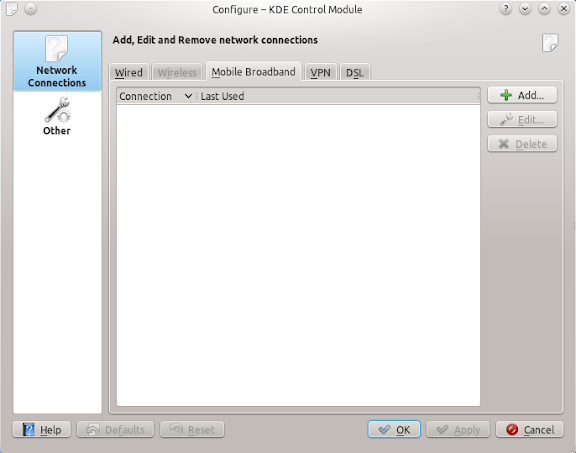
    Klik Icon Network manager di kanan bawah (Gambar handphone)
    Klik Manage Connections

     Klik Add

    Modem terdeteksi sebagai Installed CDMA device, Klik Next

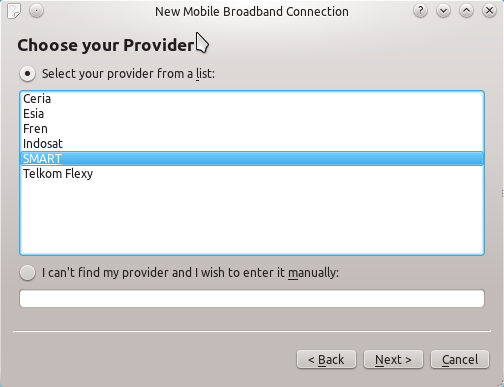
    Pilih Indonesia

    Pilih operator yang anda pakai, disini saya pake SMART

    Klik Finish

    OK

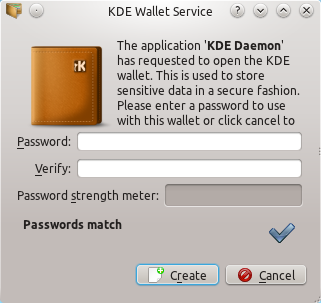
    Saya disini memilih tidak pakai password buat mengkoneksikan modem ini ke internet, klik Create

    Klik Yes

    Klik Apply, OK

    Selesai, untuk mengkoneksikan ke internet, klik icon network manager di kanan bawah, pilih Smart
    Semoga Bermanfaat


    Cara ini bisa juga di terapkan untuk Kubuntu 12.04 (Precise Pangolin)
    Posting Lama ►
     

    Copyright © 2012. I wanna be - All Rights Reserved inovLy media online by inforZa