Showing posts with label Multimedia. Show all posts

Wednesday, 12 September 2012

Video Editor Lintas Flatform Avidemux Merilis Versi 2.6

By Unknown | At 16:48 | Label : , | 0 Comments

avidemux 2.6
Avidemux adalah video editor lintas flatform yang dikhususkan untuk pekerjaan sederhana seperti memotong video, encoding dan lain-lain.

Setelah bertahun-tahun hanya ada update minor dari Avidmux, akhirnya rilis juga update major dari Avidemux yaitu versi 2.6 dengan fitur:


  • Mendukung hardware accelerated framework: VDPAU
  • OpenGl filters (Qt4/mac & linux)
  • Mendukung lebih banyak bahasa skript: Spidermonkey, TinyPy dan QtScript
  • Multiple audio tracks support (in / out)
  • Deal with time and not assume constant framerate. You can now edit your .ts and keep a/v sync
Cara Instalasi Avidemux 2.6 di Ubuntu
Pengguna Ubuntu 12.04 dapat menginstall versi terkini Avidemux 2.6 tanpa menimpa Avidemux 2.5x (jika terinstall) dengan menggunakan repositori GetDeb. Pertama anda harus memasukan repositori getdeb dengan cara menginstall file deb ini, setelah terinstall lakukan:

sudo apt-get update 
sudo apt-get install avidemux2.6


Via Webupd8

Wednesday, 18 April 2012

Merubah Format Audio dan Video Dengan VLC

By Unknown | At 14:14 | Label : | 0 Comments
VLC Player yang biasa kita pakai untuk memutar audio dan video ternyata mempunyai fungsi tersembunyi yang keren, yaitu bisa merubah format audio dan video. Kita bisa mengaksesnya lewat Menubar->Media->Convert/Save.


Selamat mencoba


Friday, 13 April 2012

Ekstrak Subtitle DVD Dengan OGMRip

By Unknown | At 22:38 | Label : | 0 Comments
OGMRip adalah software untuk meripping DVD menjadi format lain. Tapi pada kesempatan ini saya akan membahasnya hanya untuk mengekstrak subtitle DVD menjadi file srt. Ok langsung aja.
1. Masukan keping dvd videonya
2. Buka OGMRip, File > Load
Secara otomatis mendeteksi letak DVD kita, Load

Silahkan tentukan letak Video, subtitle yang akan diripping, disini videonya terletak di Title 03 dan subtittle yang akan diekstrak English, pilih Extract


Pilih Profile DivX for Standalone Player > Extract


Tunggu proses Extracting subtitle stream, pada saat memasuki Extracting audio stream, klik suspend, kemudian buka terminal
cp /tmp/subp.* ~/subtitle.srt

Subtitle bisa ditemukan di folder home, selamat mencoba


Thursday, 22 March 2012

Cropping Video Dengan Avidemux

By Unknown | At 18:58 | Label : | 0 Comments
Cropping adalah memotong bagian video yang tidak kita inginkan, misalnya agar yang hitam-hitam diatas dan dibawah video bisa dihilangkan sehingga kalau video itu di putar di TV dengan rasio 16:9 bisa full screen, caranya seperti dibawah ini:

1. Buka aplikasi Avidemux
2. Buka video yang akan di cropping


3. Pada video, pilih format akhir yang akan kita pilih


4. Saya memilih MPEG-4 AVC, dengan format MKV, pilih Filter > Transform > Crop> +

5. Silahkan diatur area croppingnya, kalau sudah selesai, Apply > Ok > Close

6. Setelah itu tinggal di save, ketik nama filenya jangan lupa ekstensinya mkv

Selamat mencoba


Friday, 16 March 2012

Cara Cepat Mengedit, Kombinasi, Transcode dan Menerapkan Filter Video Dengan Avidemux

By Unknown | At 20:18 | Label : | 0 Comments

Avidemux adalah editor video opensource untuk sistem operasi Linux. Sangat ideal untuk edit video dasar, tidak seperti program editor video tingkat lanjut yang mempunyai banyak fitur kompleks. Untuk instalasinya sesuaikan dengan distro linux yang anda gunakan, di sini saya akan membahas beberapa fitur dasar yang di miliki oleh Avidemux. 


Menjalankan Avidemux

Jalankan Avidemux dari start menu dan buka video yang ingin kita edit. Kita dengan mudah dapat menyatukan beberapa video dengan Append, urutannya video 1 sampai dengan video terakhir.


Editing Dasar

Untuk memindahkan, menyalin atau menghapus seksi dari video, kita harus memilih pake tombol kontrol di bawah video. Slider di drag ke posisi video ang mau kita edit.

Tentukan posisi awal video dan posisi akhir video dengan menekan tombol A dan B.


Pada menu Edit, kita bisa melakukan cut, copy dan paste pada bagian video yang kita pilih tadi, atau bisa juga menghapus seksi video dengan perintah Delete. 


Transcoding

Secara default, Avidemux mengedit video tanpa melakukan transcoding ke format lain, sehingga kita tidak akan kehilangan kualitas video, di Avidemux istilahnya “Copy”. Untuk memberikan filter ke video atau audio, kita harus melakukan transcoding. Kita bisa memilih format video atau audio dari bagian sebelah kiri video.

Tombol Configure pada tiap seksi adalah untuk kustomisasi setting audio atau video, meskipun setingan default tidak masalah.

Filters

Filter dapat memodifikasi video atau audio, klik pada tombol filter dari tiap seksi. Pada filter audio kita bisa mensinkronkan audio dan video, menset volume dan lain-lain. 
Filter video lebih banyak konfigurasinya lagi, meliputi opsi untuk merubah ukuran, crop dan memberikan efek pada video.
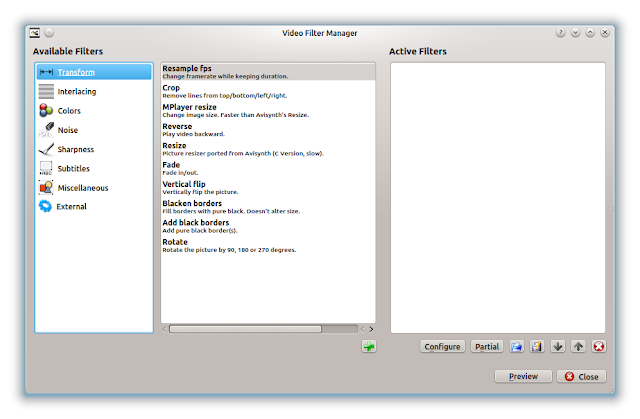

Untuk menggunakan filter, pilih filternya, klik tanda +, dan akan terlihat opsi dari filter.


Menyimpan Video

Untu menyimpan video, pilih File Save -> Save Video. Avidemux akan menencode video yang kita edit tadi.

Selamat mencoba

sumber: http://www.howtogeek.com/108584/how-to-quickly-edit-combine-transcode-apply-filters-to-videos-with-avidemux/

Tuesday, 6 March 2012

[Ubuntu 11.10] Cara Instalasi Aegisub Video Subtitle

By Unknown | At 17:18 | Label : , , | 0 Comments
Aegisub adalah aplikasi yang powerful untuk membuat subtitle video, dan mendukung format: ASS SSA SRT TXT TTXT SUB MKV MKA MKS. Dengan Aegisub kita bisa membuat subtitle dengan mudah secara GUI.

Cara instalasi:

Install dulu dependesinya
sudo apt-get install libglu1-mesa-dev libfontconfig1-dev libfreetype6-dev libwxbase2.8-dev intltool libwxgtk2.8-dev libhunspell-dev libasound2-dev libxext-dev libavcodec-dev libopenal-dev libavformat-dev libavutil-dev libpostproc-dev libswscale-dev liblua5.1-0-dev imagemagick yasm libass-dev libgl1-mesa-dev libglu1-mesa-dev libglib2.0-dev libpulse-dev 
 
Install via PPA
sudo add-apt-repository ppa:zveroy/aegisub
sudo apt-get update
sudo apt-get install aegisub

Bisa juga menginstall lewat kode sumber:
sudo apt-get install build-essential

cd /tmp && wget -O aegisub-2.1.9.tar.gz http://goo.gl/KoBQw

tar -xzvf aegisub-2.1.9.tar.gz && cd aegisub-2.1.9

./configure && make

sudo make install


Untuk menjalankannya bisa via Unity Dash


Semoga bermanfaat

Monday, 5 March 2012

Membuat Video dari Gambar (Photo) dan Musik Dengan ffDiaporama

By Unknown | At 23:50 | Label : | 0 Comments


ffDiaporama adalah aplikasi multi flatform untuk membuat video dari photo atau klip film. Aplikasi ini mendukung berbagai efek transisi, judul, musik dan lain-lain.

Aplikasi ini dibuat oleh salah satu pengembang Videoporama yang ditulis dengan bahasa C++.

Fitur ffDiaporama:
  • Mendukung gambar, video, dan musik (wav, mp3 atau ogg)
  • Animasi seperti zoom, rotasi atau efek Ken Burns
  • Waktu transisi yang bisa dikonfigurasi
  • Judul
  • Mampu memotong klip video
  • Preview video sebelum dirender
  • Filter untuk gambar dan video
  • Koreksi gambar dan video
  • Presets untuk output video
ffDiaporama mendukung berbagai resolusi dari QVGA (320×240) sampai Full HD (1920×1080) dengan aspek rasio 4:3, 16:9 atau 2.35:1. Rendering format videonya yaitu: avi, mpg, mp4 and mkv.
Aplikasi ini sangat bagus untuk membuat video dari photo-photo liburan atau bahkan untuk membuat presentasi.

Salah satu contoh video yang dibuat dengan ffDiaporama


Thursday, 1 March 2012

[Handbrake] Encoding Video Xvid Menjadi Mkv

By Unknown | At 01:17 | Label : | 0 Comments
Saya penasaran dengan encoding yang dihasilkan oleh ganool.com. Dimana mereka bisa mengkompresi video hingga setengahnya ukurannya tanpa penurunan kualitas. Mari kita bereksperimen. Hardware yang saya gunakan adalah:

  • Prosesor Pentium 4 2,26 
  • RAM 1,5 giga
  • VGA Nvidia Ge Force 512 FX


System yang digunakan Ubuntu 10.04
Software yang digunakan Handbrake 0.9.6
Video: The.Adventures.of.Tintin.2011.DVDRip.XviD-TARGET
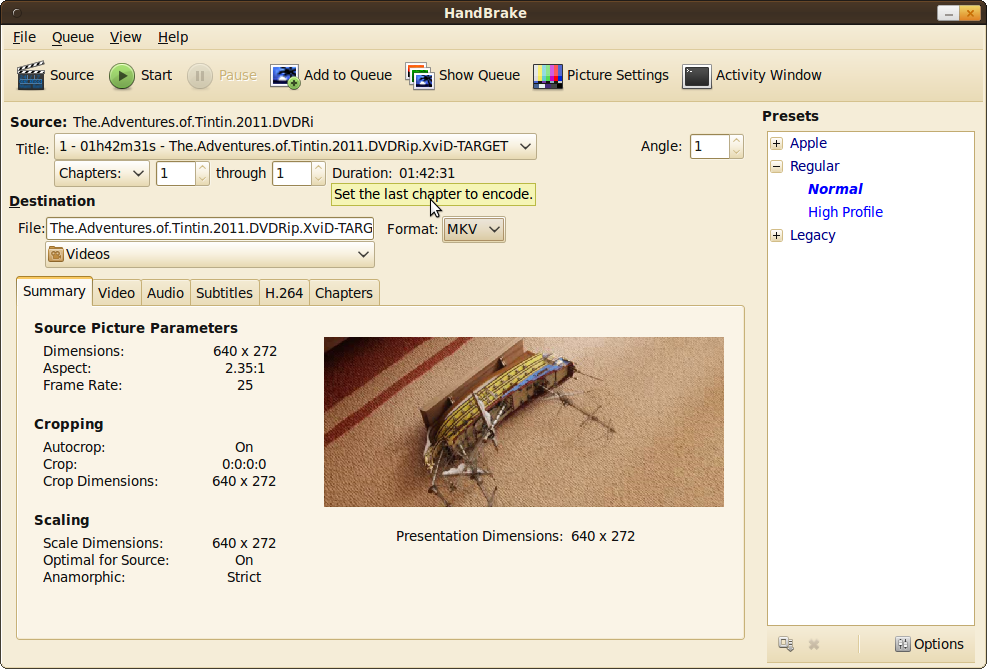
Dari screenshot diatas terlihat ukuran videonya 699 MB, Video format: Xvid, Video Bitrat 816 kbps, Resolution 640x272, Frame Per second: 25, Audio bitrate 128 kbps

Ok, kita mulai saja, buka aplikasi handbrake terus buka video yang akan diencodingnya

Source: The.Adventures.of.Tintin.2011.DVDRip.XviD-TARGET
Formatnya pilih MKV. Dari screenshot diatas terlihat spesifikasi video yang akan kita encoding, sekarang buka tab Video


Video Codec Pilih H.264, Frame rate: Same as source, Bitrate (kbps): isi dengan 545 (saya memilih bitrate ini agar sesuai dengan bitrate hasil encoding dari ganool.com http://www.ganool.com/2012/02/adventures-of-tintin-2011-dvdrip-400mb.html, seperti screenshot dibawah ini 


Pada aplikasi handbrake pilih tab audio


Pada bitrate pilih 128, bila ingin menambahkan subtitle silahkan klik tab Subtitle. Yang lain saya biarkan default saja, setelah itu Klik start untuk memulai proses encoding

Tunggu sampai prosesnya selesai, saya menyelesaikan dalam waktu 3 jam, hasilnya ini:

Besar filenya 501 MB, lumayan berkurang sekitar 40%, selamat mencoba


Wednesday, 29 February 2012

Rilis Handbrake 0.9.6

By Unknown | At 13:46 | Label : , , | 0 Comments
Handbrake adalah aplikasi video transcorder lintas flatform yang mendukung berbagai macam format multimedia, dvd atau bluray yang tidak di proteksi. Aplikasi ini bahkan dapat membuat chapter atau menambahkan subtitle pada videonya.
Setelah lebih dari setahun pengembangan akhirnya dirilis juga versi 0.9.6 dengan fitur:
  • updated encoders / decoders
  • audio gain control
  • Encode AAC baru
  • Encocer FLAC (16-bit, kontainer MKV)
  • advanced options support for libavcodec
  • Peningkatan "Normal" preset
  • Penambahan device preset seperti handphone/ tablet android
  • dan berbagai peningkatan lainnya juga perbaikan bug
Cara instalasi:
Ubuntu
sudo add-apt-repository ppa:stebbins/handbrake-releases 
sudo apt-get update 
sudo apt-get install handbrake-gtk

Arch linux
sudo pacman -Sy
sudo pacman -S handbrake

Sumber: http://www.webupd8.org/2012/02/handbrake-096-released-video-transcoder.html

Tuesday, 28 February 2012

[Smplayer] Cara Membuat Preview dari Video

By Unknown | At 17:52 | Label : | 0 Comments
Untuk membuat preview video seperti diatas ternyata mudah dengan menggunakan software smplayer, caranya sebagai berikut:
1. Buka Videonya dengan smplayer
2. Klik pada Video > Preview


Klik OK
3. Selesai

Monday, 27 February 2012

VLSUB: Ekstensi VLC Untuk Mencari dan Mendownload Subtitle

By Unknown | At 00:08 | Label : | 0 Comments
VLSub  adalah ekstensi VLC untuk mencari dan mendownload subtitle dari opensubtitles.org. Ekstensi ini mencari berdasarkan video hash atau judul dari IMDB. Subtitle yang didownload mencakup 49 bahasa English, Arabic, Bulgarian, Czech, Dutch, French, German, Greek, Hebrew, Hungarian, Indonesia, Italian, Japanese, Polish, Portuguese, Romanian, Russian, Serbian, Spanish, Swedish, Turkish dan masih banyak lagi. Ekstensi ini compatible dengan VLC 1.1.0+, saya mengetes di VLC 2 pada Arch Linux
Cara Instalasi:
1. Download VLSub dari sini
2. Buat ~/.local/share/vlc/lua/extensions 
mkdir -p ~/.local/share/vlc/lua/extensions
3. Pindahkan file .lua tadi ke folde ~/.local/share/vlc/lua/extensions (".local" adalah folder yang disembunyikan, untuk menampilkannya tekan CTRL + H.
4. Sekarang buka VLCnya, terlihat VLsub di bawah view


5. Buka film yang akan dicari subtitlenya


Pilih subtitle yang cocok, klik OK. VLSub akan mendownload subtitle tersebut dan mengganti namanya sesuai video kita dan siap untuk ditampilan di VLC. Selamat mencoba.

Sumber: http://www.webupd8.org/2012/02/vlsub-vlc-extension-to-search-and.html

Thursday, 23 February 2012

[Avidemux] Menambahkan HardSubtitle Pada Film Xvid

By Unknown | At 01:14 | Label : | 0 Comments
Saya punya koleksi film Xvid beserta subtitlenya (softsubtitle), kalau di putar di PC sih subtitlenya ngga masalah bisa tampil dan bisa diatur besar kecilnya. Tapi kalau saya coba putar di TV LCD atau di DVD player yang support Xvid ternyata subtitlenya tulisannya kecil sehingga menyulitkan untuk membacanya pada jarak yang agak jauh. Nah supaya subtitlenya bisa besar dan nyaman saat di tonton kita bisa pakai software Avidemux untuk menyatukan subtitle ke filmnya sehingga menjadi hardsubtitle.
Software Avidemux ini tersedia di repositori berbagai distro linux, apabila belum terinstall maka kita harus menginstallnya. Setelah terinstall kita jalankan:
1. Buka film Xvid yang mau kita tambah subtitlenya
File > Open >  arahkan ke film Xvidnya

Pada Video pilih MPEG-4 ASP (Xvid)

3. Tambahkan subtitle dengan cara klik pada filters > Subtitle

Pilih jenis subtitle sesuai tipe subtitle yang kita punya, kalau saya pilih Subtiler (Add srt/ sub subtitle to the picture), pilih tanda +

Pada Subtitle file: masukan subtitle filmnya
Pada Font (TTF): masukan jenis font yang mau kita pakai, cari di directory /usr/share/fonts, disini saya pakai DejavuLGCSans-Bold.ttf
Encoding: UTF-8
Select Color: Warna subtitle anda
Set Size and Position: Menentukan besar huruf dan posisinya

3. Sebelum proses konversi ada baiknya kita Preview dulu apakah sudah sesuai harapan subtitlenya kalau belum di configure lagi.


4. Tahap akhir kita save, dengan cara File >  Save > Save Video > Kasih nama dengan ekstensi avi, misal film.avi

Tunggu prosesnya sampai selesai

5. Selamat mencoba, semoga bermanfaat


Thursday, 9 February 2012

[Lubuntu 11.10] Convert Video DVD dan ISO DVD Dengan Makemkv

By Unknown | At 18:11 | Label : , , | 0 Comments


Makemkv adalah software untuk mengkonversi video dvd atau yang bentuknya iso menjadi mkv. Software ini tersedia versi linuxnya dan bisa diinstall di berbagai macam distro linux. Pada kesempatan ini saya akan mencobanya di Lubuntu 11.10, tentunya bisa dicoba di distro turunan Ubuntu lainnya atau distro linux yang lainnya.
Cara instalasi:
Install dulu dependesi yang dibutuhkan:
sudo apt-get install build-essential libc6-dev libssl-dev libgl1-mesa-dev libqt4-dev

Download paket makemkv source dan binari

wget http://www.makemkv.com/download/makemkv_v1.7.2_bin.tar.gz
wget http://www.makemkv.com/download/makemkv_v1.7.2_oss.tar.gz

Ekstrak paket source

tar zxf makemkv_v1.7.2_oss.tar.gz

Masuk ke directory source

cd makemkv_v1.7.2_oss

Install paket source

make -f makefile.linux
sudo make -f makefile.linux install

Keluar dari directory source
cd ..

Ektrak paket binary

tar zxf makemkv_v1.7.2_bin.tar.gz

Masuk ke directory binary

cd makemkv_v1.7.2_bin

Install paket binary

make -f makefile.linux
sudo make -f makefile.linux install

Untuk menjalankannya: Menu > Sound and Video > Makemkv

Kali ini saya akan mencoba membuat file mkv dari dvd video yang telah dibikin iso
1. Buka Makemvk
2. File > Open files > Klik pada file iso, makemkv menganalisis file iso tersebut


3. Silahkan pilih opsi yang akan disertakan pada file mkvnya, bisa berupa audio, subtitle, setelah selesai klik Make MKV


Tunggu prosesnya sampai selesai


Kelebihan software ini proses konvert cepat sekali, kelemahannya ukuran filenya gede, soalnya videonya tidak di kompresi lagi


4. Selamat mencoba


Saturday, 4 February 2012

[Arista Transcorder] Merubah Format MKV Menjadi AVI (DivX) Dengan Perubahan Soft subtitle Menjadi Hard subtitle

By Unknown | At 06:47 | Label : | 0 Comments
Saya mempunyai koleksi film dengan format mkv dan subtitlenya dengan format srt. Film tersebut mau saya putar di TV LCD yang hanya mendukung format AVI (DivX), tentunya supaya dapat diputar saya harus merubah format mkv menjadi avi. Nah salah satu software yang bisa diandalkan untuk melakukan proses tersebut adalah Arista Transcorder. Silahkan install dulu sesuai dengan distro linux yang anda gunakan. Setelah terinstall kita bisa melakukan proses konversi. Caranya sebagai berikut:

1. Buka Aplikasi Arista Transcorder
2. Buka video yang ingin kita rubah --> Create Conversion 

Pada Source, tentukan file sumber yang akan kita rubah dimana, karena terletak di hardisk saya pilih Choose file > Pilih filenya


Pada Device Preset pilih DVD Player - DivX Home Theater, karena format ini yang kita inginkan DivX

3. Untuk mengatur subtitle klik pada icon yang terletak di sebelah kanan pada pilihan file sumber

Pada Subtitle to render, pilih subtitle yang mau kita tambahkan, nanti subtitle yang dihasilkan adalah hardsub yaitu melekat pada videonya. Pada pilihan Font to render kita bisa memilih font dan ukurannya sesuaikan dengan kebutuhan > Close

4. Langkah akhir klik Create, tunggu prosesnya sampai selesai


Friday, 27 January 2012

[Lubuntu 11.10] Download Video Youtube Dengan Downverter

By Unknown | At 06:30 | Label : , | 0 Comments
Satu lagi software untuk mendownload video di youtube, namanya downverter
Download di sini
Install file tersebut dengan gdebi atau lewat terminal dengan perintah sudo dpkg namafile.deb

Software ini mempunyai kelebihan bisa mendownload video youtube dengan format mkv atau mp4 tanpa harus dikonvert dulu, pilihan konvertnya juga lebih variatif.

Selamat Mencoba !!!


Thursday, 26 January 2012

[Lubuntu] Instalasi Tv-maxe: Software TV Online

By Unknown | At 05:13 | Label : , , | 0 Comments

TV-MAXE adalah aplikasi untuk menonton TV dan radio online.

Channel TV:
  • ABC
  • Acasă
  • A and E TV
  • Alfa Omega Movies
  • Alfa Omega TV
  • Alfa Omega Youth TV
  • Animal Planet
  • Antena 1
  • Antena 2
  • Antena 3
  • AXN
  • AXN Crime
  • AXN Sci-Fi
  • B1 TV
  • BBC News
  • BBC World
  • Biography channel
  • Boomerang
  • Cartoon Network
  • CBS
  • CNBC
  • CNN
  • Comedy Central
  • Cosmos TV
  • Dance TV
  • Digi Sport Plus
  • Discovery Channel
  • Discovery Science
  • Discovery Travel&Living
  • Discovery World
  • Discovery ID
  • Disney Channel
  • DIVA International
  • DR1
  • ESPN
  • Eurosport
  • Eurosport 2
  • Film4
  • FOX 43
  • FOX Sports
  • France 24
  • France 24 (english)
  • GSP TV
  • HBO
  • History Channel
  • Hit Music TV
  • Iaşi TV Life
  • Jurnal TV
  • Kanal D
  • KISS TV
  • Lifetime Movie Network
  • Musicbox
  • NatGeo Wild
  • National Geographic
  • Naţional TV
  • Nickelodeon
  • OTV
  • Prima TV
  • ProCinema
  • Pro TV
  • Pro TV Internaţional
  • Publika MD
  • Realitatea TV
  • Romstyle TV
  • Sony Entertainment
  • Sport.ro
  • Taraf TV
  • TBS
  • TCM
  • Tele'M Iaşi
  • TNT
  • TV 1000
  • TVM Piatra Neamţ
  • TVR 1
  • TVR 2
  • TvRM Cultural
  • TvRM Educaţional
  • USA
  • UTV
  • Wgal 8
Radio:
  • BBC Radio 2
  • Europa FM
  • Impact FM
  • Kiss FM
  • Magic FM
  • Naţional FM
  • PRO FM
  • Radio Iaşi
  • Radio Intens
  • Radio România Actualităţi
  • Radio România Cultural
  • Radio Vocea Evangheliei
  • Radio ZU
  • Rock FM
  • Sky FM Dance
  • Sky FM Top Hits
  • Vibe FM
Cara Instalasi:
sudo add-apt-repository ppa:venerix/blug
sudo apt-get update
sudo apt-get install tv-maxe


Sumber:


Posting Lama ►
 

Copyright © 2012. I wanna be - All Rights Reserved inovLy media online by inforZa